Visualizzazione post con etichetta Installazione. Mostra tutti i post

mercoledì 8 marzo 2017

Debian: installazione in modalità UEFI


Gli attuali sistemi basati su firmware UEFI (Unified Extensible Firmware Interface) hanno ormai rimpiazzato i vecchi computer con il BIOS (Basic Input/Output System), utilizzato fin dalla nascita dei primi PC.

Il BIOS ha molte limitazioni dovute alla sua progettazione che risale agli anni ‘80, ma per motivi di retrocompatibilià molte schede madri, oltre al firmware UEFI, supportano il boot in stile BIOS tramite CSM (Compatibility Support Module).

Al giorno d’oggi non c’è alcun motivo per installare Debian in modalità CSM, a meno che non si voglia installarlo in dual boot al fianco di una preesistente vecchia installazione di Windows.


In questa breve guida vedremo come installare Debian in modalità UEFI e come evitare e/o superare eventuali problemi.

Avvio in modalità UEFI

Il primo requisito per poter installare la nostra distribuzione GNU/Linux preferita in modalità UEFI è quello di dover avviare l’immagine disco di installazione da una penna USB in modalità UEFI!

Sembra un’ovvietà, ma spesso questo è il primo errore che si compie. Se il disco di installazione è inavvertitamente avviato tramite CSM, l’installazione proseguirà con la stessa modalità. Visto che sullo stesso sistema non possono convivere due sistemi operativi avviabili in modalità diverse, tanto vale disabilitare il modulo di retro-compatibilità CSM nella configurazione del firmware UEFI e scegliere l’opzione di boot “solo UEFI”.

Tabella delle partizioni GPT

Secondo requisito fondamentale è il partizionamento del disco di destinazione dell’installazione che deve essere di tipo GPT o GUId Partition Table (Globally Unique Identifier) e non il vecchio standard MS-DOS denominato MBR (Master Boot Record).

Proprio come il BIOS, il MBR porta con se molte limitazioni dovute ai limiti hardware del tempo in cui fu progettato, tra le quali la dimensione massima di 2 TB per i dischi di avvio e solo quattro partizioni primarie possibili.

Purtroppo non c’è modo di modificare la tabella delle partizioni durante l’installazione del sistema, quindi dovrete provvedere a preparare il disco di destinazione prima.

Fate attenzione, modificare la tabella delle partizioni comporta la perdita di tutte le partizioni esistenti e quindi di tutti i dati, se avete dati da mettere al sicuro è meglio fare un backup prima di procedere.

Modificare la Tabella delle partizioni con gparted

E’ possibile modificare il partizionamento del disco utilizzando gparted: dopo aver scelto il disco interessato, dal menù Dispositivo selezionare la voce “Crea tabella delle partizioni...” e create una tabella di tipo GPT.

E’ possibile scaricare l’immagine disco live dal sito di Gparted per poterlo avviare tramite una penna USB e preparare il disco interno del vostro PC.


Modificare la Tabella delle partizioni dal Terminale con fdisk


E’ possibile modificare la tabella delle partizioni anche da riga di comando utilizzando fdisk, uno strumento interattivo che permette di gestire le partizioni dei dischi.

La sintassi del comando è molto semplice:


# fdisk /dev/[nome del disco]


Per esempio, se il disco da partizionare è un disco SATA sda1


# fdisk /dev/sda1


Se invece dovete partizionare un moderno SSD M.2 PCIe allora sarà


#fdisk /dev/nvme0n1


Ricordatevi di eseguire questo comando come root.

Una volta invocato, fdisk attenderà i vostri ordini, digitando il carattere m potete visualizzare la lista dei comandi.

Con il carattere g potete creare una nuova tabella delle partizioni GPT vuota.

Completate digitando w per scrivere le modifiche e uscire.

Partizione di boot EFI

Ora che il disco è pronto potete procedere con l'installazione, ma c'è ancora un potenziale problema da sistemare. Quando avete cambiato la tabella delle partizioni avete distrutto tutte le partizioni preesistenti, l'installer di Debian è in grado di creare automaticamente le partizioni necessarie al sistema operativo, ma non si preoccupa di creare la partizione di avvio necessaria per UEFI.

Quindi, quando vi verrà richiesto, scegliete di partizionare manualmente il disco e create una partizione di 200 MB, con filesystem FAT32, punto di mount /boot/efi e spuntate il flag per renderla avviabile.

Ora che avete creato la partizione EFI, potete creare le restanti partizioni da utilizzare con Debian.

Errore nell’installazione del boot loader


Capita a volte che l’installazione del boot loader GRUB 2 fallisca e, dopo la segnalazione dell’errore, ci si ritrova davanti al menù iniziale dell’installer.

Mi sono imbattuto in questo problema durante l’installazione su un SSD con interfaccia M.2 di tipo PCIe, ho risolto nel seguente modo.

Dal menù con l'elenco dei passi dell'installazione selezionate la voce in basso per aprire una shell.

Prima di mostrarvi i comandi vorrei chiarire una cosa, quando aprite una shell dall’installer non avete accesso al sistema che avete installato sul disco, ma siete in un ambiente limitato che risiede in memoria. La root del disco di installazione è montata nella directory target. La prima cosa da fare è creare un collegamento tra le directory di sistema dell’ambiente in memoria e quelle del sistema sul disco, a questo scopo utilizziamo il comando mount con l’opzione bind.


# mount –bind /dev  /target/dev

# mount –bind /dev/pts  /target/dev/pts
# mount –bind /proc  /target/proc

# mount –bind /sys  /target/sys

Ora le directory /dev, /dev/pts, /proc e /sys sono legate a quelle sul disco.

Copiate il file resolv.conf per permettere il collegamento a internet dal sistema sul disco con


# cp /etc/resolv.conf /target/etc


Quindi eseguiamo il comando chroot per poter accedere come utente root al sistema installato sul disco di destinazione.


# chroot /target /bin/bash


Da questo momento in poi state eseguendo dei comandi sul sistema installato, procediamo all’installazione di GRUB.


# aptitude update

# aptitude install grub-efi-amd64
# update-grub

# grub-install –target=x86_64-efi /dev/nvme0n1

Dove nvme0n1 è il disco SSD M.2 PCIe, ma se state installando GRUB su un disco di tipo SATA allora sarà probabilmente sda.


Uscite dalla shell con il comando exit (da eseguire due volte) e scegliete di continuare senza installare GRUB. Vi apparirà un avviso per ricordarvi che senza GRUB il sistema non sarà avviabile, ignoratelo pure e andate avanti fino al riavvio.


Se il problema era causato dal disco SSD M.2 PCIe proseguite con questi passi per evitare di avere problemi di boot al prossimo riavvio, altrimenti fermatevi qui.

Alcuni aggiustamenti per i dischi SSD M.2 PCIe

Una volta riavviato dal sistema installato, aprite il Terminale e aggiungete “nvme” al file /etc/initramfs-tools/modules con


# nano /etc/initramfs-tools/modules


Dopo aver aggiunto una riga con la parola nvme salvate con Ctrl+O e uscite con Ctrl+X.

A questo punto eseguite questo comando:


# update-initramfs -u


Ora modificate il file grub in /etc/default


# nano /etc/default/grub


aggiungete la seguente linea


GRUB_CMDLINE_LINUX="intel_pstate=no_hwp"


Dopo aver salvato eseguite


# update-grub


A questo punto il vostro SSD funzionerà senza problemi.

mercoledì 14 dicembre 2016

QEMU - Emulatore e gestore di macchine virtuali su Linux

Prima di iniziare ad utilizzare QEMU su Linux facciamo un po di chiarezza sulla differenza tra un emulatore ed una macchina virtuale.

Il primo ha lo scopo di emulare l'hardware di una macchina (che può essere totalmente differente dal sistema emulante, o sistema host) al fine di eseguire il software originariamente scritto per girare sul sistema emulato. Ad esempio, sul nostro PC con processore x86 potremmo emulare una macchina con processore POWER o ARM. Sono molto popolari anche gli emulatori di console e vecchi computer degli anni 80 che ci permettono di giocare ai vecchi classici di un tempo, come ad esempio il MAME (Multiple Arcade Machine Emulator).

Una macchina virtuale invece ci permette di creare una macchina all'interno di un'altra, sulla quale potremmo installare un sistema operativo che rimarrà in un ambiente “protetto” e separato dal sistema ospitante. Una macchina virtuale pura non emula un hardware differente da quello in cui gira, ma si limita a replicarlo.

Ci sono diversi software di virtualizzazione piuttosto conosciuti quali VirtualBox (ora di Oracle) e soluzioni commerciali quali WMware Workstation Player o Pro.

Preferendo utilizzare un software libero ed open source abbiamo QEMU che ci permette sia di emulare un hardware differente da quello host, sia di creare una macchina virtuale sulla quale poter installare un secondo sistema operativo.
Un grande vantaggio di QEMU è la possibilità di utilizzare KVM (Kernel Virtual Machine), un modulo del kernel Linux che permette di ottenere prestazioni migliori grazie allo sfruttamento delle funzioni di virtualizzazione hardware offerte dai processori che li supportano.

In questa breve guida introduttiva utilizzerò un sistema basato su processore x86 64 bit con sistema operativo Debian GNU/Linux 8.6.

Iniziamo con l'installazione del software:

$ su
Per iniziare una sessione come utente amministratore root, vi verrà richiesta la password di root.

# apt update

# apt upgrade
Per aggiornare il sistema.

# apt install qemu
Installerà tutti i pacchetti necessari per l'utilizzo di QEMU.

# exit
Per tornare a lavorare con il vostro id utente e non più come root.

Prima cosa da fare è creare un'immagine disco virtuale che verrà utilizzata da QEMU come fosse un hard disk, a questo scopo utilizziamo il comando qemu-img.

$ qemu-img create virtualhd.img 20G
Questo comando crea un file di immagine disco chiamato virtualhd.img della grandezza di 20 Gb.
Per ottenere ulteriori informazioni sulla sintassi di qemu-img potete invocare l'aiuto veloce con il seguente comando:
$ qemu-img –help

A questo punto abbiamo un'immagine disco vuota dove poter installare il nostro sistema operativo, ora andremo ad utilizzare un file .iso del primo CD di installazione di Debian per sperimentare il funzionamento di QEMU. Se preferite potete ovviamente utilizzare un sistema operativo differente.
In questo caso non voglio emulare una macchina diversa da quella ospitante, quindi utilizzerò il comando dedicato ai sistemi x86 64 bit.

$ qemu-system-x86_64 -cdrom debian-8.6.0-amd64-CD-1.iso -drive file=virtualhd.img -m size=2048 -enable-kvm

qemu-system-x86_64 è il comando che invoca l'utilizzo di una macchina virtuale x86 64 bit.
-cdrom è l'opzione che indica quali immagine disco è da considerarsi come CD virtuale, in questo caso abbiamo indicato debian-8.6.0-amd64-CD-1.iso come file di immagine.
-drive invece indica il file da considerare come hard disk virtuale, utilizzeremo quello appena creato virtualhd.img.
-m è l'opzione che indica la quantità di memoria da utilizzare sulla nostra macchina virtuale, size=2048 assegna 2 Gb di RAM.
-enable-kvm per finire attiva l'utilizzo del modulo kernel KVM.
Anche con questo comando potete accedere alla guida sulla sintassi e le tante opzioni disponibili con il solito –help.

Non appena avrete eseguito questo comando si aprirà una finestra che visualizzerà lo schermo della macchina virtuale in esecuzione e potrete procedere all'installazione del sistema operativo.
Il sistema ospite sarà eseguito in modo indipendente dal sistema ospitante e qualsiasi operazione su disco sarà in realtà eseguita sul file immagine del disco virtuale, sarete quindi liberi di sperimentare senza rischiare di danneggiare il vostro sistema principale.

Avvio del disco di installazione di Debian 8.6

Avvio della macchina virtuale dopo l'installazione del sistema, menù di GRUB

Debian 8.6 in funzione sulla macchina virtuale


venerdì 2 maggio 2014

LiberAcus 2.0 - la nuova versione del programma di gestione per sartorie

Ho appena rilasciato la versione 2.0 di LiberAcus, il programma di gestione per sartorie.
Da poco più di un anno porto avanti questo progetto, è un software libero rilasciato con licenza GPL versione 3, l'ho sviluppato in C++ ed utilizza le librerie GTK 3, gira su qualsiasi sistema GNU/Linux.

Le novità introdotte sono molte, tante le novità strutturali interne del programma ed altrettante le nuove funzionalità a disposizione dell'utente finale.


La novità di rilievo riguarda la gestione delle prestazioni nella ricevuta e la stampa delle etichette, ho introdotto il concetto di capo di vestiario sul quale si possono eseguire diverse prestazioni. Come potete vedere nell'esempio qui sotto, sulla gonna verranno effettuate due prestazioni: la sostituzione della chiusura lampo e il restringimento del punto vita. Questa ricevuta genererà la stampa di due etichette, una per la camicia ed una per la gonna. La precedente versione del programma invece avrebbe stampato un'etichetta per ogni prestazione, per un totale di tre etichette da applicare su due soli capi.
la finestra per l'inserimento di una nuova ricevuta
Sotto potete vedere un esempio di anteprima di stampa di un'etichetta che verrà spillata sul capo di vestiario come promemoria.

Un'altra novità visibile dall'utente è il nuovo pannello delle preferenze dal quale è possibile personalizzare vari aspetti del programma.

Il resto delle novità interne riguarda la correzione di bug ed una gestione dati diversa che dovrebbe garantire prestazioni migliori in presenza di grandi quantità di dati.
Per tutti coloro interessati allo sviluppo di questo programma potete contattarmi e raggiungere il sito del progetto.
Se invece siete interessati all'utilizzo di questo programma per la vostra attività, siete liberi di scaricarlo ed utilizzarlo a vostro piacimento.
Potete scaricare direttamente la tarball del programma da questo link:
https://drive.google.com/file/d/0B6BUiE6is8MyQWlLeEZwMmxJLWM/edit?usp=sharing

Una volta scaricato l'archivio, dal Terminale, andate nella posizione in cui si trova il file e decomprimetelo con

unzip liberacus-2.0.tar.gz

Ora entrate nella directory liberacus-2.0 con il comando

cd liberacus-2.0

Quindi potete procedere alla compilazione

./configure

make

sudo make install

Ora potete avviare l'applicazione da Terminale digitando

liberacus

venerdì 1 novembre 2013

Installare ed utilizzare il metodo di input Anthy per la lingua giapponese

Per chi come me ha studiato (o studia) la lingua giapponese, è fondamentale installare sul proprio computer il metodo di inserimento dei caratteri giapponesi. Io ho sempre utilizzato il motore di inserimento chiamato Anthy, quindi, in questa breve guida, vi spiegherò come installarlo e configurarlo.
La distribuzione GNU/Linux che utilizzo è Ubuntu Gnome 13.10, la versione ufficiale di Ubuntu che sfoggia Gnome Shell versione 3.8.

Iniziamo con l'installazione dei pacchetti necessari.
In passato, sulle precedenti release di Ubuntu con Unity, ho sempre installato la lingua giapponese, completa di metodo di inserimento Anthy, tramite il pannello delle impostazioni "Supporto lingue". Bastava cliccare sul pulsante Aggiungi/Rimuovi lingua e spuntare la lingua giapponese, in Ubuntu Gnome 13.10 invece il pannello denominato "Regione e lingua" non ha alcun pulsante per installare una lingua aggiuntiva. Ci sono quindi due modi per aggirare l'ostacolo, installare il vecchio pannello "Supporto lingue" tramite l'Ubuntu Software Center o installare il giapponese direttamente dal Terminale.

Le impostazioni di sistema alle quali ho aggiunto il vecchio "Supporto lingue"

Seguiamo la via più diretta, aprite il Terminale e installiamo i pacchetti con i seguenti comandi:

> sudo apt-get update

Ricordatevi sempre di aggiornare la lista dei pacchetti prima di installare qualcosa.

> sudo apt-get install language-pack-ja language-pack-gnome-ja language-pack-ja-base language-pack-gnome-ja-base

Questo installerà le traduzioni in lingua giapponese del sistema.

> sudo apt-get install ibus anthy anthy-common ibus-anthy

Questo installerà il framework iBus (Intelligent Input Bus) ed il motore di inserimento Anthy per la lingua giapponese.

Ora che avete installato tutti i pacchetti necessari, avviate il programma di configurazione chiamato "Input method". Vi apparirà una finestra dal look piuttosto spartano dove non potrete fare altro (oltre che leggere le informazioni riportate) che cliccare su Ok per andare avanti.

Questo è la finestra spartana di Input Method Configuration

A questo punto vi chiederà se volete esplicitamente selezionare la configurazione e vi consiglierà di rispondere NO, voi invece cliccate su SI!

Vogliamo modificare la configurazione, quindi clicchiamo Si

Quindi vi chiederà di scegliere la configurazione di Input Method, scegliete iBus e cliccate su ok.

Selezioniamo iBus

L'ultima schermata riporterà delle informazioni riassuntive sulla configurazione scelta, cliccate Ok e il programma si chiuderà.

Schermata riepilogativa

Torniamo alle Impostazioni di sistema e aprite il pannello delle impostazioni "Regione e lingua", da qui potete scegliere la lingua di sistema e i metodi di inserimento da utilizzare.
Se cliccate sul tab Sorgenti di input troverete inizialmente la sola lingua italiana nell'elenco. Cliccate sull'icona + e selezionate Giapponese (Anthy), quindi cliccate su Aggiungi. Ora avete due metodi di inserimento nell'elenco, Italiana e Giapponese (Anthy).

Ora avete due sorgenti di input: italiana e giapponese

Selezionando la lingua giapponese comparirà un'icona delle opzioni di Anthy posta in basso, accanto a quella che raffigura la tastiera. Cliccando sulle opzioni potrete personalizzare minuziosamente le funzioni del motore di inserimento.
Una personalizzazione che vi posso consigliare è quella di utilizzare la disposizione della tastiera di default. Cliccate sul tab Typing method e selezionate Default per la Keyboard layout. Questo farà in modo di usare la disposizione della vostra tastiera, presumibilmente italiana, invece di quella americana o giapponese.

Pannello delle opzioni di Anthy

Come potete vedere nella parte destra della finestra, le scorciatoie da tastiera per cambiare metodo di inserimento sono Maiusc+Super+Spazio o Super+Spazio per andare rispettivamente al metodo precedente o a quello successivo. Per "Super" si intende il tasto contrassegnato dal simbolo di Windows sulle tastiere per PC (nel mio caso è il tasto Tux, visto che ho provveduto ad applicarci un apposito adesivo, vedi il post sugli adesivi per coprire il tasto Win), mentre su quelle Mac è il tasto Command (ex tasto Apple nelle tastiere dei vecchi Mac).

Il tasto Tux sulla mia tastiera Logitech

Potete anche notare che, nella barra dei menù posta nella parte superiore dello schermo, adesso avrete un nuovo menù che indica il metodo di inserimento in uso (it oppure あ) e vi permette di cambiarlo.

Un comodo menù per il metodo di inserimento

Bene, ora siete pronti a scrivere in giapponese, magari per tenervi in contatto con i vostri amici del Sol Levante.
Nel prossimo post vorrei parlarvi di Gnome Shell 3.8 e di come ho personalizzato il mio sistema.

sabato 24 agosto 2013

Raspberry Pi - come installare e configurare aMule-daemon

Nel precedente post vi ho guidati nell'installazione e configurazione di Transmission-daemon sul Raspberry Pi, vediamo adesso come installare aMule-daemon, il client peer-to-peer per le reti di scambio file eDonkey e Kademlia. Come Transmission-daemon anche aMule-daemon lavora in background e si potrà controllare in remoto da un computer o altro dispositivo collegato alla rete.

aMule - il client peer-to-peer per le reti eDonkey e Kademlia


Prima di iniziare la procedura di installazione assicuratevi di aver collegato e configurato correttamente un disco esterno tramite porta USB, se non lo avete già fatto fatelo ora (qui troverete come farlo).
A questo punto poniamo il caso che il vostro disco sia montato in /mnt/nas.
Prima di installare aMule-daemon aggiorniamo la lista dei pacchetti del repository con

> sudo apt-get update

quindi installiamo con

> sudo apt-get install amule-daemon amule-utils amule-utils-gui

aMule avrà bisogno di 2 cartelle, una dove mettere i file completati ed una dove mettere i file temporanei.
Se non abbiamo già due cartelle adatte allo scopo sul nostro disco esterno possiamo crearle adesso.

> mkdir /mnt/nas/incoming

> mkdir /mnt/nas/temp

Ora avvieremo per la prima volta aMule in modo che questo crei i file di configurazione, otterremo un messaggio d'errore, ma ignoratelo, è normale che succeda.

> amuled

I file di configurazione verranno messi in una cartella nascosta nella nostra home, il suo nome è .aMule. Le cartelle che hanno il nome che inizia con un punto sono nascoste, ma potete vederle aggiungendo l'opzione -a al comando ls, così

> ls -a

Ora impostiamo un password per aMule invocando il comando:

> amuled -e

Ci verrà chiesto di inserire la password.

Se per qualche strano motivo non riuscite ad impostare la password con il comando amuled -e, allora potrete inserirla manualmente nel file di configurazione in questo modo:
Inserite il sequente comando inserendo la password da voi scelta al posto di password.

> echo -n "password" | md5sum | awk '{print $1}'

Verrà visualizzato sul terminale una serie di lettere e numeri apparentemente senza senso, in realtà quella è la vostra password criptata in md5.

Copiatela ed aprite il file di configurazione per inserire la password con

> nano .aMule/amule.conf

amule.conf è un file piuttosto lungo, ad ogni riga corrisponde un'impostazione. Per rendere più ordinata questa lunga lista di opzioni, è stata suddivisa in sezioni contrassegnate da un nome posto tra parentesi quadre.

Cercate la sezione [ExternalConnect] ed inserite la password criptata alla voce ECPassword. Poche righe sotto cercate la sezione[WebServer] ed inserite di nuovo la password criptata alla voce Password.

Ora che la password è inserita, continuiamo con la modifica del file di configurazione. Se non lo avete già aperto per inserire la password manualmente apritelo adesso con il comando

> nano .aMule/amule.conf


Nella sezione [eMule] andate alla riga che inizia con TempDir ed inserite l'indirizzo della cartella per i file temporanei:

TempDir=/mnt/nas/temp

Poi trovate la riga con IncomingDir ed inserite l'indirizzo della cartella per i file completati:

IncomingDir=/mnt/nas/incoming

Per default l'indirizzo di queste due cartelle è dentro la cartella .aMule, questo vorrebbe dire utilizzare la scheda SD per scaricare i nostri file! Per questo motivo le modifichiamo inserendo gli indirizzi delle cartelle sull'HD esterno.

Se il vostro provider internet è Fastweb sarebbe preferibile impostare le URL dei nodi Kad e dei server ed2k. Potete farlo trovando le righe che iniziano rispettivamente con KadNodesUrl e Ed2kServersUrl, modificandole come segue:

KadNodesUrl=http://www.adunanza.net/files/emule/adu_nodes.dat
Ed2kServersUrl=http://update.adunanza.net/servers.met

Ora andate a cercare la sezione [ExternalConnect] ed assicuratevi che la riga AcceptExternalConnections sia impostata ad 1 come segue:

AcceptExternalConnections=1

Questo rende attivo il collegamento in remoto al demone.
Per finire, nella sezione [WebServer] modifichiamo questa riga come segue:

Enabled=1

Questa attiva il server web o meglio una pagina web che permette il controllo del programma.
Possiamo salvare le modifiche premendo i tasti Ctrl + o, premiamo il tasto Invio per confermare il nome del file, quindi usciamo dall'editor con Ctrl + x.
Ora sarà necessario modificare un altro file per permettere allo script di avvio del demone di funzionare correttamente.

> sudo nano /etc/default/amule-daemon

Nella riga AMULED_USER inserite il vostro nome utente

AMULED_USER="nome_utente"

Salvate e uscite dall'editor con i soliti Ctrl + o, Invio e Ctrl + x.
La configurazione è completata, ora potete avviare aMule-daemon con il comando

amuled -f

l'opzione -f forza l'avvio in background, in questo modo potrete chiudere il terminale e lasciarlo lavorare.

Accedere ad aMule-daemon in remoto da un altro computer

Per poter accedere in remoto e controllare aMule abbiamo due possibilità, la prima è quella di utilizzare l'apposita pagina web creata dal web server di aMule-daemon, la seconda è quella di installare l'interfaccia grafica del programma sul computer che vogliamo utilizzare per controllarlo.

Utilizzare la pagina web è la cosa più semplice ed immediata, senza contare il vantaggio di poter utilizzare qualsiasi tipo di device per controllare il demone, l'importante è che abbia un browser internet.
Per accedere alla pagina web di aMule-daemon dovete inserire nel browser l'indirizzo IP del Raspberry Pi seguito dal carattere : (due punti) ed il numero della porta che di default è 4711. Sarà qualcosa del genere:

172.16.254.1:4711

Vi comparirà una pagina con la richiesta di inserire la password, digitate la password che avete usato per aMule e accederete alla pagina di controllo del demone.

la pagina di aMule vi chiede la password per l'accesso


Per collegarvi in remoto dal vostro computer desktop è possibile installare ed utilizzare l'interfaccia grafica aMuleGUI. Il vantaggio di utilizzare l'interfaccia grafica è quello di avere un controllo completo del programma, come se fosse installato sul vostro computer. Se utilizzate Ubuntu potete installarlo utilizzando Ubuntu Software Center cercando aMuleGUI, per altri sistemi derivati da Debian potete installarlo da Terminale con il comando

sudo apt-get install amule-utils-gui

Per altre distribuzioni GNU/Linux utilizzate i comandi destinati all'installazione dei pacchetti.
L'utilizzo di aMuleGUI è molto simile a quello del programma aMule, appena avviato vi comparirà una finestra con i dati relativi alla connessione in remoto.

Parametri di connessione in remoto ad aMule-daemon


Nel campo "Connetti a" inserite l'indirizzo IP del vostro Raspberry Pi, nel campo successivo inserite il numero della porta che di default è 4712. Per finire inserite la password che avete utilizzato per aMule e fate un click sul tasto Connetti.

Buon utilizzo!

venerdì 2 agosto 2013

Raspberry Pi - installazione e configurazione di Transmission-daemon per Raspbian Wheezy

Nota: questa guida risale al 2013 e si riferisce a Raspbian Wheezy, per la guida aggiornata a Raspbian Stretch clicca qui.

Uno dei modi più proficui per sfruttare il Raspberry Pi, non è tanto quello di utilizzarlo come sostituto economico di un desktop, ma più che altro è vantaggioso farlo lavorare autonomamente ed accedervi in remoto quando necessario. Ad esempio, se abbiamo necessità di scaricare dei file di grandi dimensioni dalla rete sfruttando il protocollo di condivisione BitTorrent, sarebbe un incredibile spreco di energia utilizzare un normale computer desktop. Inoltre questa operazione spesso richiede tempi lunghi e la presenza dell'utente davanti al computer non è affatto necessaria. Ecco che qui entra in gioco il Raspberry Pi, con i suoi soli 2 Watt di consumo per ora!
Nel precedente post ho spiegato come installare e configurare Samba, adesso proseguiamo la serie di guide dedicate al Raspberry Pi con l'installazione di Transmission-daemon.

Transmission - il popolare client BitTorrent


Transmission è il nome di un client BitTorrent  molto conosciuto tra gli utenti di sistemi GNU/Linux ed anche tra quelli che utilizzano OS X, a mio giudizio è il migliore.
Transmission-daemon invece è lo stesso programma, ma in versione daemon, cioè privo di interfaccia grafica, il suo scopo è quello di lavorare in background, proprio ciò di cui abbiamo bisogno per utilizzarlo sul Raspberry Pi.
Prima di iniziare la procedura di installazione assicuratevi di aver collegato e configurato correttamente un disco esterno tramite porta USB, se non lo avete già fatto fatelo ora (nel precedente post troverete come fare).
A questo punto poniamo il caso che il vostro disco sia montato in /mnt/nas.
Prima di installare Transmission-daemon aggiorniamo la lista dei pacchetti del repository con

sudo apt-get update

quindi installiamo con

sudo apt-get install transmission-daemon

Transmission necessita di 3 cartelle, una dove mettere i file completati, una dove mettere i file che si stanno scaricando ed una terza opzionale dove l'utente può spostare i file .torrent che vuole aggiungere alla lista dei download.
Andiamo quindi a creare queste cartelle sul nostro disco esterno:

mkdir /mnt/nas/complete

mkdir /mnt/nas/incomplete

mkdir /mnt/nas/watch

Ora abbiamo creato le tre cartelle, la prima per i file completi, la seconda per quelli incompleti e la terza per i file .torrent.
Tutto è pronto per la configurazione di Transmission-daemon.

cd /etc/transmission-daemon

Questa è la posizione in cui troveremo il file di configurazione settings.json, apriamo il file per modificarlo con

sudo nano settings.json

Il file è composto di molte righe, ognuna delle quali contiene un'impostazione del programma.
Cerchiamo la riga denominata "download-dir" ed inseriamo il percorso della nostra cartella destinata a contenere i file completati, diventerà così:

"download-dir": "/mnt/nas/complete",

Ora cerchiamo la riga denominata "incomplete-dir" ed inseriamo il percorso della cartella incomplete:

"incomplete-dir": "/mnt/nas/incomplete",

Nella riga seguente abilitiamo l'utilizzo della cartella incomple:

"incomplete-dir-enabled": true,

Le prossime impostazioni servono ad abilitare l'accesso in remoto a Transmission-daemon, così da poterlo controllare da un altro computer.
Cerchiamo la riga denominata "rpc-enabled" ed assicuriamoci che l'accesso in remoto sia attivo:

"rpc-enabled": true,

Quindi inseriamo una password per poter accedere al programma in questa riga:

"rpc-password": "la_tua_password",

Dove al posto di la_tua_password inserirete una password di vostra scelta. La password che ora appare in chiaro verrà successivamente criptata, la prossima volta che apriremo il file non sarà visibile. Per finire inseriamo un nome utente per accedere

"rpc-username": "nome_utente",

Ricordatevi di scrivere un nome utente di vostra scelta al posto di nome_utente.
C'è anche la possibilità di impostare un filtro sugli indirizzi IP dai quali poter accedere, ma a me ha dato solo problemi quindi vi consiglio di disabilitarlo dalla riga

"rpc-whitelist-enabled": false,

Opzionalmente è possibile utilizzare la cartella che abbiamo chiamato watch come contenitore dei file .torrent che vogliamo aggiungere alla lista dei download. Ogni volta che metterete un file al suo interno Transmission-daemon lo aggiungerà automaticamente alla lista dei download.
Per farlo dovrete aggiungere queste due righe alla fine del file, prima della parentesi graffa chiusa

"watch-dir": "/mnt/nas/watch",
"watch-dir-enabled": true

Fate attenzione alle virgole a fine riga, tutte le righe devono terminare con la virgola, tranne l'ultima prima della parentesi graffa. Per questo motivo non ho messo la virgola dopo true. Ovviamente se aggiungete queste righe dovete aggiungere anche la virgola al termine della riga che le precede.
Possiamo salvare le modifiche premendo i tasti Ctrl + o, premiamo il tasto Invio per confermare il nome del file, quindi usciamo dall'editor con Ctrl + x.

Ora dobbiamo fare in modo che Transmission-daemon legga il file con le nuove impostazioni, digitiamo il comando:

sudo /etc/init.d/transmission-daemon reload

Questo ordinerà allo script di controllo di Transmission-daemon di rileggere il file settings.json e provvederà a criptare la password. Quindi riavviamo il daemon con

sudo /etc/init.d/transmission-daemon restart

Siamo a buon punto, ancora pochi passi per terminare la configurazione. Fermiamo nuovamente il daemon con

sudo /etc/init.d/transmission-daemon stop

Aggiungiamo il nostro nome utente al gruppo debian-transmission, questo è necessario per il corretto funzionamento del daemon

sudo adduser nome_utente debian-transmission

Al posto di nome_utente scrivete il vostro nome utente (quello di default è pi).
Ora modifichiamo lo script di controllo di Transmission-daemon

sudo nano /etc/init.d/transmission-daemon

Nella riga USER mettiamo il nostro nome utente

USER=nome_utente

Salviamo premendo i tasti Ctrl + o, premiamo enter per confermare il nome del file, quindi usciamo dall'editor con Ctrl + x. Dobbiamo ora modificare il proprietario dei file di Transmission-daemon per ovviare ad un presunto bug che impedisce la scrittura sul disco esterno.
Inseriamo i seguenti comandi:

sudo chown nome_utente -R /var/lib/transmission-daemon/info/
sudo chown nome_utente /etc/transmission-daemon/settings.json

Ora possiamo avviare Transmission-daemon, la configurazione è completata

sudo /etc/init.d/transmission-daemon start

Per ovviare a possibili blocchi di sistema in determinate condizioni di lavoro di Transmission-daemon andiamo a modificare alcuni parametri del Raspberry Pi

sudo nano /etc/sysctl.conf

Modifichiamo il valore dell'ultima riga con questo
vm.min_free_kbytes = 16384

Dopo aver salvato, modifichiamo un altro file

sudo nano /boot/cmdline.txt

Modifichiamo la riga come questa

dwc_otg.lpm_enable=0 console=ttyAMA0,115200 kgdboc=ttyAMA0,115200 console=tty1 root=/dev/mmcblk0p2 rootfstype=ext4 elevator=deadline smsc95xx.turbo_mode=N rootwait

Abbiamo aggiunto il parametro smsc95xx.turbo_mode=N, il resto della riga rimane invariato.
Salviamo le modifiche e riavviamo il Raspberry Pi con

sudo reboot

Al suo riavvio Transmission-daemon verrà avviato automaticamente e potrete provarlo spostando un file .torrent nella cartella watch. E' sicuramente comodo poter aggiungere i file in questo modo ed aspettare che i file vengano scaricati, ma spesso è necessario avere un controllo completo del programma. Bene, possiamo controllare Transmission-daemon in remoto nello stesso modo in cui utilizziamo Transmission con la sua interfaccia grafica, vediamo come fare.

Accedere a Transmission-daemon in remoto da un altro computer

Per accedere a Transmission-daemon installato sul Raspberry Pi dal nostro desktop dobbiamo installare il programma Transmission remote GUI. Se utilizzate Ubuntu potete installarlo utilizzando Ubuntu Software Center, per altri sistemi derivati da Debian potete installarlo da Terminale con il comando

sudo apt-get install transgui

Per altre distribuzioni GNU/Linux utilizzate i comandi destinati all'installazione dei pacchetti.
Per gli utilizzatori di sistemi OS X o Windows potrete scaricare il file di installazione direttamente dal sito del progetto.

Una volta completata l'installazione sul vostro desktop, lanciate Transmission remote GUI e scegliete dal menu Transmission -> connetti al demone -> Nuova connessione.
Comparirà una finestra per l'inserimento dei parametri di connessione, inseriamo i parametri:
Host remoto = inserite l'indirizzo IP del Raspberry Pi (è necessario impostare un IP statico per il vostro Raspberry Pi, così non sarà necessario modificare questo parametro ad ogni riavvio)
Porta = 9091 (è la porta standard, a meno che non l'abbiate modificata nel file di configurazione)
Nome utente = il nome utente che avete inserito nel file di configurazione
Password = la password che avete inserito nel file di configurazione

Connessione a Transmission-daemon da remoto


Premete Ok e, se avete inserito tutti i parametri corretti, il programma si collegherà al daemon in esecuzione e vi mostrerà i download in corso. Il suo funzionamento è del tutto identico a quello della versione classica di Transmission. L'unica piccola differenza è nel suo utilizzo con i link magnetici. Se volete aprire un link magnetico con Transmission remote GUI dovrete copiare il link dal browser e, quando porterete in primo piano la finestra di Transmission, apparirà automaticamente la finestra per aggiungere il torrent.

In caso di interruzione dell'energia elettrica non ci sono problemi, il vostro Raspberry Pi si riavvierà e continuerà a lavorare da dove si era fermato.

mercoledì 11 gennaio 2012

Sostituire l'HD del vostro Mac con un SSD

Attenzione: le operazioni di sostituzione del HD ed installazione di OS X di seguito descritte comportano il rischio potenziale di perdita dei dati o il danneggiamento del computer in caso di operazioni errate durante lo smontaggio. Non sarò in ogni caso ritenuto responsabile di eventuali danni arrecati al vostro sistema, la guida ha il solo scopo informativo.

SSD e' l'acronimo di Solid-State Drive, in italiano Unità a Stato Solido. Questo tipo di dispositivo utilizza una memoria a stato solido (memoria flash) al posto del tradizionale disco magnetico degli Hard Disk. I vantaggi sono una velocità di accesso (sia in lettura che in scrittura) superiore e non paragonabile a qualsiasi HD, l'assenza della meccanica di rotazione del disco, quindi nessuna vibrazione e nessun rumore, ed infine consumi nettamente inferiori. Gli svantaggi sono il prezzo per bit decisamente elevato, circa 10 volte il costo di un HD tradizionale ed una teorica minore durata dell'unità a causa del limite di riscrittura delle memorie flash.

In quest'ultimo periodo comunque i prezzi sono divenuti più accessibili e la sostituzione dell'HD interno con un SSD migliora nettamente le prestazioni del nostro vecchio computer. Un SSD da 64 Gb e' più che sufficiente per installare OS X e tutte le nostre applicazioni, mentre un HD utilizzato come unità secondaria potrà contenere i dati più ingombranti.

Io ho installato un SSD sul mio vecchio MacBook del 2007, adesso si avvia in pochi secondi e si spegne con altrettanta velocità, anche le applicazioni si aprono molto più velocemente di prima.

L'installazione meccanica dell'unità dipende dal tipo di Mac sul quale lo installate e comunque e' assolutamente identica alla procedura di installazione di un normale HD.

Questo post vi guiderà nell'installazione del sistema operativo e nel passaggio dei vostri dati e di tutte le applicazioni.


Prima di iniziare


  • Vi servirà un HD esterno sul quale effettuare il backup con Time Machine e dove sposterete i file troppo ingombranti.
  • Ovviamente avete bisogno di un supporto di installazione di OS X, che può essere un DVD (leggi qui come crearlo) o l'apposita penna USB venduta da Apple.


Verificare lo spazio necessario ed effettuare un backup


Prima cosa da fare e' verificare quanto spazio occupa il vostro sistema e assicurarci che il nostro SSD possa contenerlo. Se avete l'HD interno pieno di film e' giunto il momento di spostarli su un HD esterno. La libreria di iPhoto potrebbe avere dimensioni notevoli se avete diverse migliaia di foto e soprattutto se avete molti filmati importati dalla fotocamera. In questo caso spostare le foto e i filmati su un HD esterno e' un processo macchinoso, infatti al contrario di iTunes, non e' possibile spostare la posizione della libreria su un HD esterno. Infine la libreria di iTunes potrebbe anch'essa avere dimensioni proibitive per un SSD, ma fortunatamente, dalla preferenze di iTunes in avanzate, e' possibile spostare la posizione della libreria su un HD esterno. Qualsiasi altra applicazione di editing video, come iMovie o Final Cut Pro, dovrà conservare i suoi dati su un HD esterno se non volete riempire fino all'orlo il vostro SSD.


Una volta ripulito e sistemato il vostro HD interno siamo pronti per effettuare un backup con Time Machine su un HD esterno. Alla fine delle operazioni avrete un backup snello del vostro sistema attuale ed i vostri preziosi ed ingombranti dati su un HD esterno (se c'e' abbastanza spazio lo stesso del backup).


Montaggio del SSD e ripristino del sistema


A questo punto potete montare l'SSD all'interno del computer e rimuovere il vecchio HD, la procedura varia a secondo del modello di Mac in vostro possesso. Uno volta terminato, inserite la penna USB di installazione, collegate anche l'HD esterno del backup e accendete il computer (se avete creato il DVD di installazione, inserite quello subito dopo l'accensione). Fate in modo di avviare il Mac dal supporto di installazione, quindi iniziate la procedura di installazione sull'SSD interno. Quando vi verrà chiesto se volete importare gli utenti e le applicazioni da un'altro Mac, selezionate la voce “importa da un backup di Time Machine” e scegliete il backup che avete fatto sul disco esterno.

Una volta terminato e riavviato il Mac, come per magia, vi troverete davanti lo stesso identico sistema che avevate prima, ma sul vostro velocissimo SSD.

Provate ad avviare le applicazioni, vedrete che differenza!

lunedì 10 ottobre 2011

Iniziare a programmare con Ubuntu GNU/Linux


Prepariamo gli strumenti necessari per programmare usando il linguaggio C/C++

Il primo passo per iniziare a programmare e' installare gli strumenti di sviluppo sulla nostra macchina. Aprite Ubuntu Software Center, cliccate sulla categoria “Strumenti per lo sviluppo”, poi sulla sotto categoria IDE e quindi su Anjuta IDE.

Installare Anjuta tramite Ubuntu Software Center


Anjuta e' un ambiente di sviluppo integrato, cioè un software che aiuta i programmatori nello sviluppo del codice. In particolare e' rivolto allo sviluppo di applicazioni in ambiente GNOME.
Una volta selezionato Anjuta in Ubuntu Software Center, cliccate sul pulsante “Ulteriori informazioni” ed assicuratevi che tutti i componenti aggiuntivi siano selezionati, quindi cliccate su “Installa”.

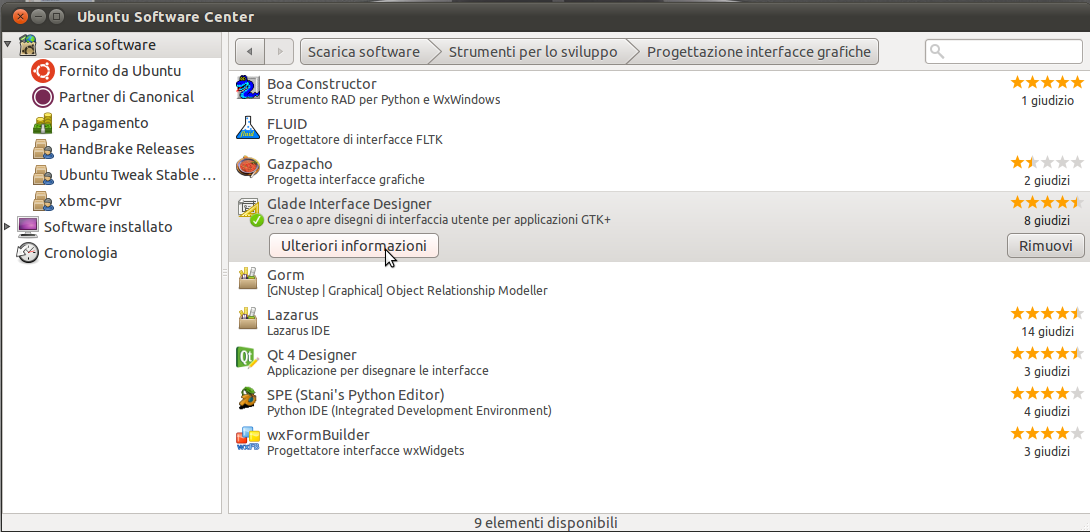
Al termine dell'installazione tornate nella categoria “Strumenti per lo sviluppo” e selezionate la sotto categoria “Progettazione interfacce grafiche”, quindi cliccate su Glade Interface Designer.

Installare Glade Interface Designer


Glade e' un software che aiuta a progettare e realizzare le interfacce grafiche dei nostri programmi. Cliccate su “Ulteriori informazioni” ed assicuratevi che tutti i componenti aggiuntivi siano selezionati, quindi installatelo.

Ancora una volta tornate alla categoria “Strumenti per lo sviluppo” e selezionate la sotto categoria Librerie. Scrivete nel campo di ricerca in alto a destra la parola “gtkmm”, quindi selezionate ed installate la libreria libgtkmm-2.4-dev, denominata “C++ wrappers for GTK+ (development files)”.
Questa libreria e' fondamentale per poter creare applicazioni GTK+ (cioè applicazioni funzionanti in ambiente GNOME) utilizzando il linguaggio C++.

Installare la libreria libgtkmm-2.4-dev


Le librerie GTK+ infatti sono scritte interamente in linguaggio C, che e' il linguaggio di riferimento sui sistemi GNU/Linux.
Forse vi starete chiedendo, perché non usare il C per sviluppare le nostre applicazioni?
Utilizzare il C e' senza dubbio la scelta più facile, ma personalmente penso che il C++, in quanto linguaggio di programmazione orientata agli oggetti, e' sicuramente più moderno e potente del caro vecchio C. Tutti quelli che già sviluppano in C++, Java od Objective-C conoscono bene le potenzialità della programmazione orientata agli oggetti rispetto alla classica programmazione procedurale.
Il mio personale consiglio a chi si avvicina per la prima volta alla programmazione e' di imparare il C, che rimane un linguaggio fondamentale ed ampiamente utilizzato, e quindi passare al C++.

Ultima cosa che vi consiglio di installare e' Devhelp, un programma per visualizzare e consultare la documentazione delle librerie. Basta scrivere “devhelp” nel campo di ricerca di Ubuntu Software Center e lo troverete immediatamente.

Congratulazioni, adesso la vostra macchina e' pronta ad essere utilizzata come workstation di sviluppo!

E' giunto il momento di creare la vostra prima applicazione per prendere confidenza con gli strumenti di sviluppo.
Lanciate Anjuta e selezionate la voce preferenze del menu Modifica. Nella categoria Generale, potete configurare i seguenti valori predefiniti:
  • Directory progetto predefinita: selezionate la cartella di riferimento che conterrà i file di tutti i vostri progetti. Io, per esempio, ho creato una cartella chiamata Sviluppo nella mia home directory.
  • Nome sviluppatore: verrà aggiunto automaticamente nel commento posto all'inizio di ogni file del codice sorgente.
  • Indirizzo email sviluppatore: anche questo verrà aggiunto al commento iniziale di ogni file del codice sorgente. Se distribuirete liberamente il vostro codice, gli utilizzatori sapranno come contattarvi.
Adesso siete pronti a creare un nuovo progetto, chiudete le preferenze e selezionate Nuovo → Progetto dal menu File.
Comparirà una finestra per la scelta del tipo di progetto da realizzare. Selezionate il linguaggio C++ e quindi l'icona denominata GTKmm, cioè il punto di partenza per creare un'applicazione in C++ che utilizzi l'interfaccia grafica GTK+. L'icona C++ generico invece vi permette di creare programmi in C++ senza alcuna interfaccia grafica, l'eventuale output del programma sarà diretto sulla console dello standard output. Questa opzioni e' utile per creare applicazioni da richiamare tramite Terminale o anche per studiare ed esercitarsi con il linguaggio C++.

Creazione di un nuovo progetto C++


Cliccate sul pulsante avanti, a questo punto dovete dare un nome al vostro progetto, scrivete HelloWorld. Il vostro nome e la vostra email saranno quelle indicate nelle preferenze, infine il campo della versione indica il valore 0.1, lasciamolo cosi' e cliccate su avanti.
La destinazione indicata sarà all'interno della cartella indicata nelle preferenze e verrà creata una cartella con il nome del progetto. Potete cliccare su avanti e quindi su applica.

Destinazione della cartella del progetto


La finestra principale di Anjuta e' divisa in tre parti, sulla parte sinistra in alto abbiamo la sezione dedicata alla gestione del progetto. Nella parte destra in alto c'è la sezione dell'editor del codice sorgente. Infine nella sezione in basso c'e' la sezione dedicata alla console.
Guardando la sezione in alto a sinistra, noteremo che in basso ci sono tre pulsanti:
  • File: visualizza tutti i file contenuti nella cartella del progetto.
  • Progetto: visualizza i file appartenenti al progetto. Questo tipo di visualizzazione e' simile a File, ma più ordinata e molto utile per gestire progetti particolarmente grandi.
  • Simboli: visualizza i simboli contenuti nel progetto, i simboli possono essere nomi di variabili, oggetti, funzioni, ecc...
La finestra principale di Anjuta


Cliccate sul pulsante File ed aprite la cartella src. I file importanti in questa cartella sono main.cc, che contiene il codice sorgente del progetto, ed helloworld.ui, che definisce l'interfaccia grafica del programma.
Con un doppio click su main.cc potremmo aprire il file nell'editor e modificare il codice. Con un doppio click su helloworld.ui invece si aprirà l'editor grafico di progettazione dell'interfaccia.
Io, personalmente, preferisco aprire i file .ui con Glade piuttosto che aprirli all'interno di Anjuta, siete liberi di provare entrambi i metodi.
Senza bisogno di apportare alcuna modifica possiamo compilare questo progetto ed avviarlo.
Per compilare, cliccate sull'icona “Genera tutto il progetto” posta nella barra degli strumenti in alto, oppure potete selezionare la voce “Genera progetto” nel menu Genera.
Adesso potete avviare il programma cliccando sull'icona “Esegui il programma” nella barra degli strumenti o selezionando la voce “Esegui” dal menu Esegui.
Il programma crea una finestra intitolata “Hello world!”, chiudendola si esce dal programma e si torna ad Anjuta.

Adesso potete dare sfogo alla vostra creatività, buon divertimento!

giovedì 29 settembre 2011

Disinstallare le applicazioni su OS X

Come rimuovere i file lasciati dalle applicazioni disinstallate

Uno dei punti forti di Mac OS X e' sempre stata l'estrema semplicità con la quale si installano le applicazioni. Nella maggior parte dei casi e' sufficiente trascinare l'icona del programma nella cartella Applicazioni ed il gioco e' fatto, ma disinstallare le applicazioni e' altrettanto facile?
Spesso abbiamo sentito dire che e' sufficiente trascinare l'icona del programma nel cestino, ma in verità non tutti i file creati dal programma vengono eliminati.
In questa breve guida vedremo dove scovare i file delle applicazioni e come rimuoverli tutti.

Generalmente le applicazioni che utilizziamo creano dei file necessari alla loro esecuzione all'interno della cartella Libreria nella nostra cartella Home (cioè quella cartella che ha il nostro nome utente).

Recentemente, con la versione 10.7 di OS X, la suddetta cartella Libreria e' apparentemente scomparsa dalla nostra Home! In realtà e' sempre li al suo posto ma e' nascosta alla vista del Finder. Potete raggiungerla andando con il mouse sul menu Vai del Finder e quindi tenere premuto il tasto alt (anche detto option) per vederla comparire nella lista delle cartelle e quindi selezionarla.

La cartella Libreria e' invisibile!


All'interno di Libreria ci sono molte cartelle, quelle che generalmente dovrebbero contenere i file delle applicazioni sono:
  • Application Support (Supporto Applicazioni);
  • Preferences (Preferenze);
  • PreferencePanes (Pannelli delle Preferenze).
Ho sottolineato generalmente perché non tutti gli sviluppatori rispettano le regole.

Il contenuto della cartella Libreria


La cartella Application Support sta li appositamente per contenere le eventuali cartelle create dalle applicazioni installate, ma non e' raro trovare la cartella di un programma all'interno di Libreria e al di fuori di Application Support. Di solito queste cartelle hanno il nome del programma che le ha generate o il nome dello sviluppatore. Ad esempio Firefox crea la cartella Mozilla, mentre Skype crea la cartella Skype.
Primo passo per disinstallare completamente un programma e' quindi quello di scovare ed eliminare la sua cartella.

Il secondo posto dove andare a cercare e' Preferences (o anche Preferenze). In questa cartella ci sono i file che memorizzano le impostazioni dei programmi. I nomi di questi file più o meno rispettano questo schema:

com.sviluppatore.nomeDelProgramma.prefs

o anche

org.sviluppatore.nomeDelProgramma.prefs

Di solito i programmi commerciali utilizzano com. mentre quelli open source org.
Anche l'estensione finale .prefs può variare da programma a programma, in alcuni può essere .preferences o in altri può essere omessa.
In realtà, la maggior parte dei file presenti in questa cartella ha il suffisso .plist, che sta per property list (lista delle proprietà). E' un file di pochi kilobyte che di solito contiene le impostazioni dell'interfaccia grafica del programma, tipo le dimensioni e la posizione delle finestre, ecc...
Questi file vengono creati e aggiornati ad ogni avvio del programma e nel caso vengano eliminati per errore, verranno ripristinati con i valori di default. In alcuni casi e' utile eliminarli quando l'applicazione di riferimento presenta un'interfaccia corrotta o inutilizzabile. Eliminare il file plist e riavviare l'applicazione spesso risolve il problema.
Nel nostro caso stiamo disinstallando un'applicazione e quindi, una volta scovato il suddetto file possiamo cestinarlo.

Ultimo posto dove andare a cercare e' PreferencePanes. In questa cartella ci sono i file con estensione .prefPane che aggiungono un pannello delle preferenze a Preferenze di Sistema. Andate a cercare qui solo se l'applicazione disinstallata ha un pannello di preferenze visualizzato all'interno di Preferenze di Sistema.

Fatto questo, nel 90% dei casi avete ripulito il sistema da tutti i file generati dall'installazione di un programma. Ricordatevi che non tutti gli sviluppatori rispettano le regole e potreste trovare cartelle dedicate nei posti più impensabili, anche in bella vista all'interno della vostra cartella Home.

Alcune applicazioni forniscono un programma di disinstallazione, se presente usate quello e non rimuovete i file manualmente per evitare problemi.
Ultimo consiglio, se non siete sicuri di quello che fate e' meglio non gettare niente nel cestino e lasciare le cose come stanno.